

1. Giới thiệu tổng quan Hệ thống PMS VATC & Cơ chế phân quyền 7 Phòng ban
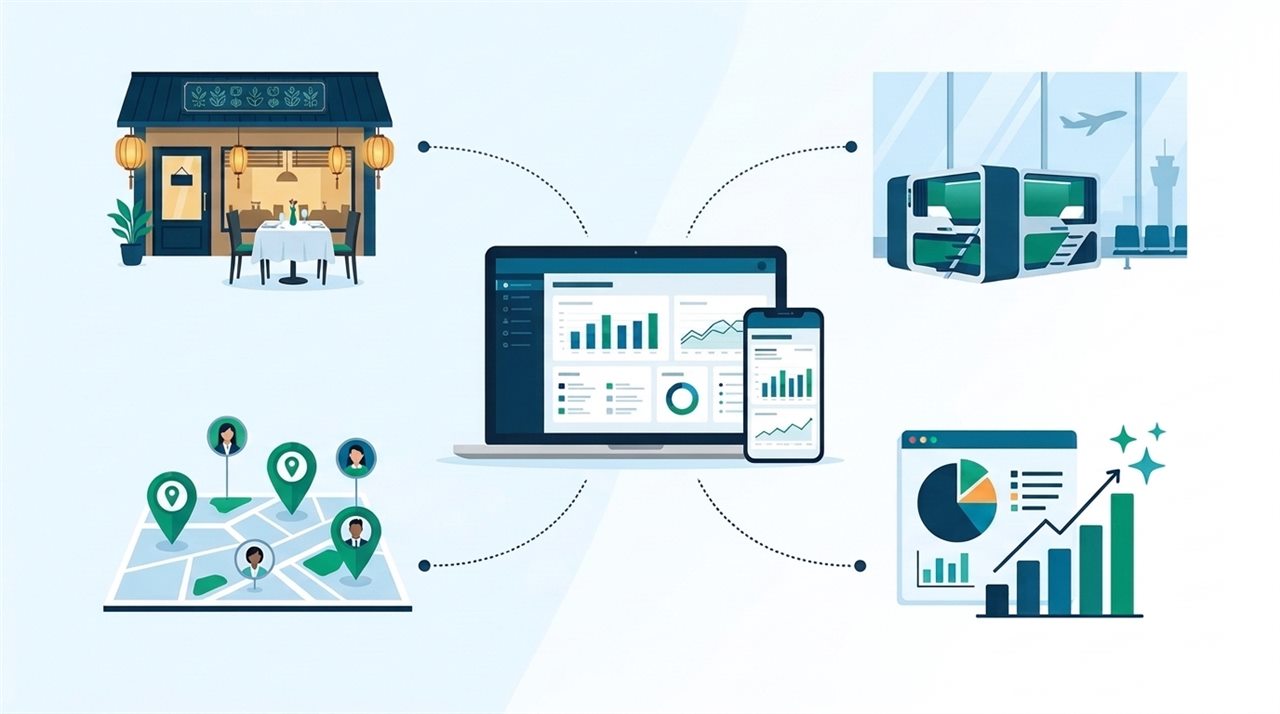
Trước đây, thông tin giao việc, chấm công, xin duyệt chi phí, mượn tài sản hay báo cáo nằm rời rạc trên nhiều nhóm chat Zalo và file lẻ, dễ trôi tin nhắn và khó đối soát cuối tháng. PMS VATC v8.5.2 hợp nhất toàn bộ hoạt động của công ty lên một nền tảng duy nhất nhưng vẫn tách biệt bảo mật tuyệt đối giữa các phòng ban.
Nguyên tắc 1: Phòng nào tự chủ phòng đó
Mỗi phòng ban có không gian Kế hoạch, Nhiệm vụ, Tổ chuyên môn, Lịch ca, Báo cáo, Tài sản & Két mật khẩu riêng. Nhân sự phòng này không nhìn thấy công việc hay dữ liệu nội bộ của phòng khác.
Nguyên tắc 2: Mở "Phiên chung" khi phối hợp
Khi một phòng cần hỗ trợ từ phòng khác (VD: Marketing cần Bếp Quê Ta chuẩn bị món quay video, hoặc Cơ sở báo IT sửa thiết bị), hệ thống phát hành Văn bản số điện tử và chỉ mở chung đúng phiên công việc đó cho 2 bên trao đổi & ký xác nhận.
Nguyên tắc 3: Giám sát tập trung & Khép kín
100% thông báo điều hành từ các phòng tự động báo về Ban Giám Đốc. Chỉ Ban Giám Đốc và Trưởng Phòng Kinh Doanh có bộ lọc xem tổng thể toàn công ty; HCNS nắm nhân sự/bảng công; Kế toán nắm giải ngân chi phí.
| Nhóm Vai Trò Trên Hệ Thống | Phạm Vi Dữ Liệu Nhìn Thấy | Quyền Hạn Thao Tác Chính |
|---|---|---|
| Ban Giám Đốc & Trưởng Phòng Kinh Doanh (`PKD-01`) | Toàn bộ 100% phòng ban (Có thanh chọn lọc xem từng phòng trên đầu trang) | Giao việc mọi phòng, phê duyệt kế hoạch/báo cáo/chi phí, phát thông báo đẩy toàn công ty, sao lưu Database. |
| Trưởng Phòng / Quản Lý Khối (`dept_head`) (HCNS, Kế toán, Quản lý Quê Ta, Quản lý SleepPod, IT) |
Dữ liệu nội bộ phòng mình + Các Phiên làm việc chung liên phòng gửi tới | Lập kế hoạch phòng, giao việc trong phòng, xếp ca trực, duyệt Bước 1 phiếu chi phí & duyệt giờ tăng ca (OT) của nhân viên phòng mình. |
| Trưởng Ban Marketing & Bán Hàng (`PKD-02`) | Phòng Kinh Doanh + Quản trị toàn bộ Chương trình Affiliate toàn công ty | Điều phối chuyên viên MKT & Sales, quản lý Két tài khoản số/tên miền, phát động & chấm duyệt tiền thưởng Affiliate cho nhân sự toàn công ty. |
| Phòng HCNS & Phòng Tài Chính – Kế Toán | Nội bộ phòng + Bảng công toàn công ty + Sổ Phiếu chi đã duyệt (Kế toán) | HCNS: Tạo User, phân phòng/tổ/chế độ ca, duyệt công & phép. Kế toán: Giải ngân phiếu chi các phòng, xuất CSV tính lương & thưởng. |
| Chuyên Viên / Nhân Viên Thực Thi (`staff`) | Việc của phòng/cá nhân mình + Nhiệm vụ Săn thưởng MKT mở chung | Chấm công GPS vào/ra ca, tích hoàn thành Checklist công việc, nộp báo cáo, tự kê khai tài sản đang giữ & nộp bằng chứng nhận thưởng Affiliate. |
2. Hướng dẫn Đăng ký tài khoản, Đổi mật khẩu & Cài App lên điện thoại trong 3 phút
Mỗi cá nhân trong công ty sử dụng 01 tài khoản định danh riêng (có mã nhân sự tự động theo phòng như `PKD-03`, `HCNS-02`, `KT-01`, `QT-05`, `SP-08`...) để chấm công GPS, nhận việc và tính tiền thưởng chính xác vào tên mình. Hãy dùng camera điện thoại hoặc Zalo quét theo 3 bước dưới đây:
Đăng ký User theo Phòng ban
Mở trang đăng ký (hoặc nhận tài khoản do Phòng HCNS cấp sẵn). Chọn đúng Phòng ban / Cơ sở của bạn và nhập Mã nội bộ công ty: VATC2026.
Mở Trang Đăng Ký →Đăng nhập & Đổi mật khẩu riêng
Đăng nhập tại login.php. Nếu tài khoản do HCNS tạo sẵn (mật khẩu mặc định `123456`), hãy bấm vào Tên bạn ở góc dưới bên trái để đổi sang mật khẩu cá nhân ngay.
Mở Trang Đăng Nhập →Đưa App ra màn hình điện thoại
Cài PMS VATC ra màn hình chính như Zalo/Facebook, sau đó mở App bấm nút "Bật Chuông" trên góc phải trên cùng để nhận thông báo đẩy tức thì khi có việc hoặc tiền thưởng về!
Xem Hướng Dẫn Cài App →- Mở đường dẫn hệ thống bằng Safari (không mở trong trình duyệt phụ của Zalo).
- Bấm biểu tượng Chia sẻ (Ô vuông có mũi tên hướng lên ⬆️) ở thanh dưới cùng màn hình.
- Kéo lên và chọn "Thêm vào Màn hình chính" (Add to Home Screen) → bấm Thêm.
- Mở biểu tượng PMS VATC vừa xuất hiện ngoài màn hình chính → đăng nhập → bấm nút Bật Chuông.
- Mở đường dẫn hệ thống bằng trình duyệt Google Chrome.
- Bấm vào trang Cài Đặt App Di Động rồi bấm nút "Cài Đặt Ứng Dụng Ngay" (hoặc bấm dấu `⋮` góc trên bên phải Chrome → chọn Cài đặt ứng dụng / Thêm vào MH chính).
- Mở App ngoài màn hình điện thoại → bấm nút Bật Chuông → chọn Cho phép (Allow) thông báo.
3. Hướng dẫn Chấm công định vị GPS thực tế, Làm việc theo ca & Khai báo Tăng ca (OT)
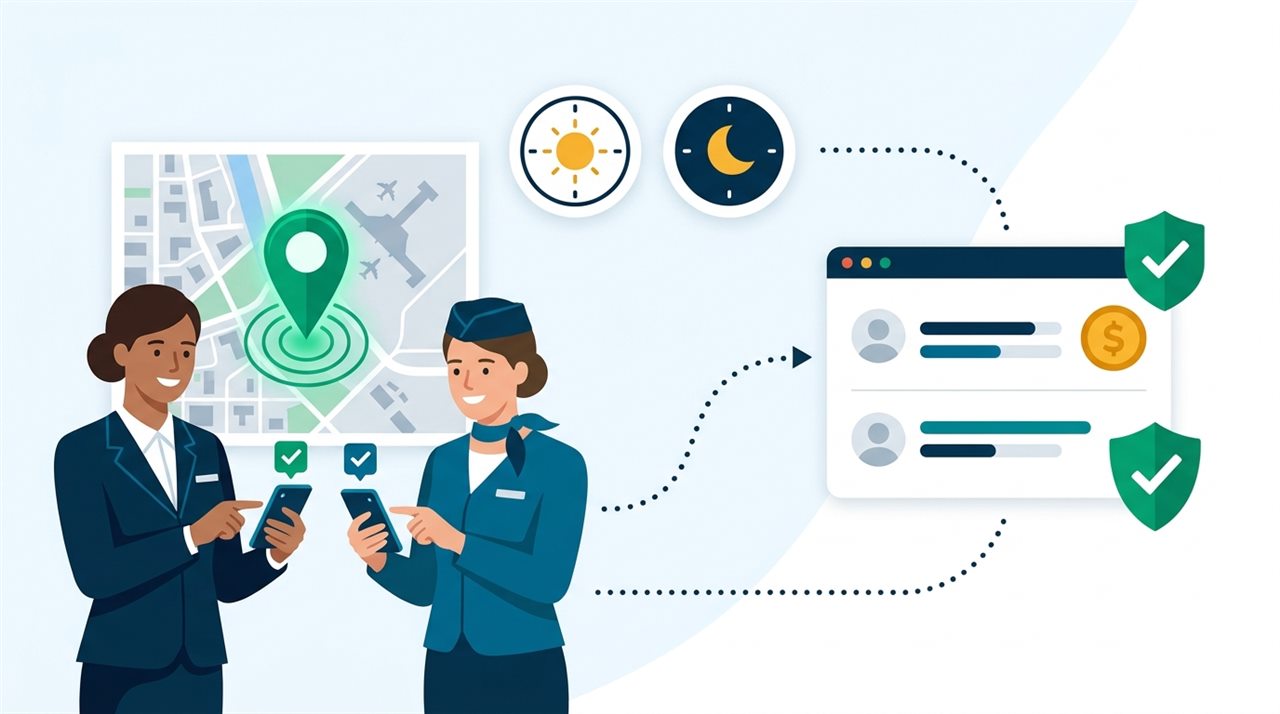
Hệ thống hỗ trợ đồng thời cả Nhân viên Giờ hành chính (Văn phòng, Kế toán, HCNS, Kinh doanh) và Nhân viên Làm việc theo ca / Xoay ca 24/7 (Nhà hàng Quê Ta ca sáng/chiều/ca gãy, Lễ tân SleepPod ca đêm `22:00 – 06:00` sáng hôm sau). Khi chấm công, hệ thống lấy tọa độ vệ tinh GPS thực tế của điện thoại và đo khoảng cách mét tới đúng cơ sở.
⏱️ Phân biệt 3 Chế độ làm việc & Quy đổi công tự động
- 1. Chế độ Giờ hành chính (`08:00–17:30` / `08:30–17:30`): Trừ tự động giờ nghỉ trưa, tính số phút đi muộn (nếu có) và quy đổi đủ `1.0 công` chuẩn.
- 2. Chế độ Xoay ca cơ sở & Ca gãy Nhà hàng: Hỗ trợ Ca Sáng (`06:00–14:00`), Ca Chiều (`14:00–22:00`), Ca Gãy Nhà hàng (`10h–14h & 17h–21h`) và Ca Nửa ngày (`0.5 công`).
- 3. Ca Đêm SleepPod 24/7 (`22:00 – 06:00` sáng hôm sau): Vào ca tối hôm trước, ra ca sáng hôm sau hệ thống tự động nhận diện ca xuyên đêm và cộng tròn `1.0 công` về đúng ngày trực.
Cách Nhà hàng Quê Ta PZ4: 18 mét (Đúng vị trí cơ sở)
4. Quy trình Giao việc theo Tổ chuyên môn, Ký Văn bản số liên phòng & Giải ngân Kế toán
Mỗi phòng ban đều được trang bị sẵn Danh mục Mảng nghiệp vụ & Mẫu giao việc 1 chạm theo đúng đặc thù (VD: Phòng Kế toán có mẫu *Đối soát POS/PMS*, *Thanh toán công nợ NCC*; Nhà hàng Quê Ta có mẫu *Chuẩn bị tiệc đoàn VIP*, *Kiểm tra vệ sinh ATTP*; SleepPod có mẫu *Kiểm tra buồng ngủ & khóa từ 3 ca*...).
📦 Quản lý Tài sản Công ty & Bàn giao Chặt chẽ (Không lo thất thoát)
- Mọi nhân viên tự kê khai (`PKK`): Vào mục Tài Sản & Thiết Bị khai báo các trang thiết bị mình đang trực tiếp giữ (Laptop, điện thoại hotline, bộ đàm, thẻ từ, dụng cụ...) để Trưởng phòng xác nhận đưa vào sổ.
- Phiếu Nhập / Giao / Cho mượn (`PNK` • `PGT` • `PCM`): Trưởng bộ phận tạo phiếu mua mới hoặc xuất kho giao/cho mượn có hạn trả → Người nhận bắt buộc bấm "Xác nhận đã nhận".
- Thu hồi khi nghỉ việc / chuyển vị trí (`PTH`): Chỉ 1 cú nhấp chuột hệ thống liệt kê toàn bộ tài sản vật lý & tài khoản số người đó đang nắm giữ để bàn giao lại cho người kế nhiệm!
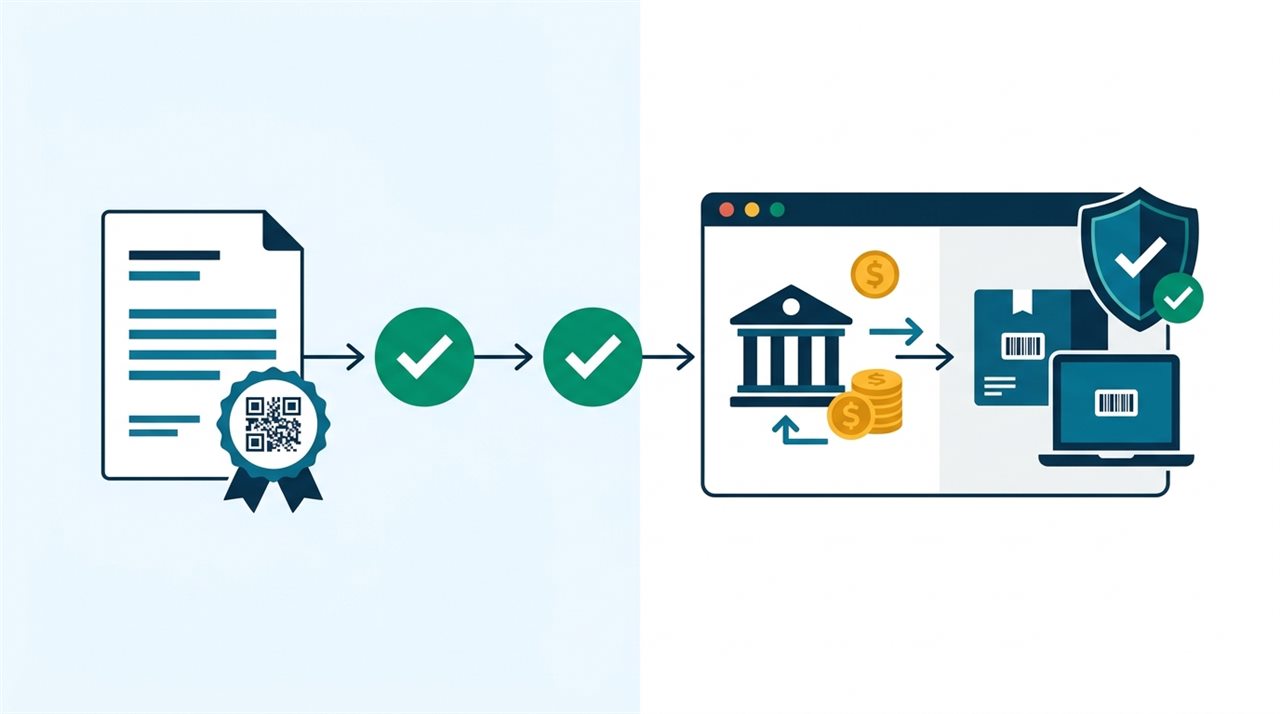
2️⃣ Trưởng phòng chủ quản (hoặc Giám Đốc) bấm Duyệt Bước 1.
3️⃣ Phiếu đã duyệt tự động nhảy sang màn hình của Phòng Tài Chính – Kế Toán để chuyển khoản giải ngân, điền Mã chứng từ UNC và đóng dấu hoàn tất!
5. Chương trình Đại Sứ Thương Hiệu & Săn Thưởng Affiliate Cùng Phòng Marketing
Đây là chương trình đặc biệt do Phòng Kinh Doanh / Ban Marketing & Bán Hàng tổ chức dành cho toàn bộ nhân viên ở tất cả các phòng ban, nhà hàng, hộp ngủ đều có thể tham gia lúc rảnh hoặc ngay trong ca phục vụ khách để nhận thêm tiền thưởng mặt & hoa hồng doanh thu hoàn toàn minh bạch!
5 Nhóm Nhiệm Vụ Dễ Làm — Ai Cũng Có Thể Nhận Thưởng Hằng Ngày:
- 1. Đăng bài giới thiệu lên Facebook, Zalo, TikTok cá nhân: Chỉ cần bấm nút "Copy Bài Mẫu Ngay" + tải ảnh món ăn/phòng Pod có sẵn đăng chế độ Công khai → chụp màn hình nộp nhận thưởng (VD: `+20.000đ/bài`).
- 2. Mời khách quét QR đánh giá 5⭐ trên Google Maps: Nhân viên bàn Quê Ta hoặc Lễ tân SleepPod bấm nút "📱 Hiện QR Cho Khách Quét" ngay trên điện thoại mời khách đánh giá 5 sao kèm ảnh → chụp màn hình review nhận thưởng nóng (VD: `+25.000đ/lượt`).
- 3. Chụp ảnh lưu niệm cùng khách / Chụp ảnh đẹp cho đoàn khách: Hỗ trợ khách chụp ảnh tươi tắn đăng Google Maps hoặc Facebook check-in cơ sở (VD: `+30.000đ/lượt`).
- 4. Affiliate Giới thiệu người quen / Khách đoàn dùng dịch vụ: Đọc Mã nhân sự của bạn (VD: `HCNS-02`, `QT-05`, `KT-01`...) khi khách đặt bàn tiệc Quê Ta hoặc đặt phòng SleepPod → nhận cả tiền cứng lẫn `%` hoa hồng trên tổng hóa đơn (VD: `+50.000đ + 5% giá trị Bill` — đoàn ăn 3.000.000đ bạn nhận ngay `200.000đ`!).
- 5. Quay Clip thực tế 15–30s (UGC): Quay dọc cảnh món ngon bốc khói, không khí nhà hàng đông vui gửi cho Ban Marketing dựng TikTok/Reels (VD: `+40.000đ/clip`).

★ 5 Tiện ích Thông minh mới giúp Giảm 70% thao tác tay cho Nhân viên & Quản lý
Phiên bản PMS VATC v8.5.2 tích hợp sâu Trí tuệ nhân tạo (AI) và Bộ máy tự động hóa trực tiếp vào quy trình hằng ngày của cả 07 Khối phòng ban, giúp nhân viên làm việc nhanh hơn và Ban Giám Đốc nắm bắt sức khỏe doanh nghiệp tức thì:
🧠 1. Tham Mưu Trưởng AI & 1-Chạm Ra Việc
Ngay trên Bàn Điều Hành, Lãnh đạo bấm "⚡ Chạy AI Chẩn Đoán Hôm Nay" để AI đọc chéo toàn bộ số liệu sống (Chấm công, Việc quá hạn, Thu–Chi, Sự cố ca, Phản hồi khách) và xuất 3 quyết định điều hành ưu tiên. Trong Kế hoạch phòng, bấm "⚡ AI Bóc Tách & Giao Việc Con 1-Chạm" để tạo hàng loạt nhiệm vụ + checklist không cần gõ tay.
🤖 2. Trợ Lý AI Chuyên Môn Cho Đủ 7 Phòng
Mỗi phòng ban có chế độ AI riêng: SleepPod dịch & trả lời khách sân bay 5 ngôn ngữ (Việt–Anh–Trung–Hàn–Nhật); Quê Ta lên thực đơn đoàn & tính Food Cost bếp; HCNS soạn JD/KPI/Nội quy; Kế toán kiểm soát dòng tiền; IT chẩn đoán sự cố; kèm AI Vision đọc ảnh Bill kết ca POS tự điền số tiền!
🔁 3. Việc Định Kỳ Tự Động & Sổ Giao Ca 24/7
Mẫu việc SOP tự động: Cài 1 lần (Hàng ngày/Tuần/Tháng), mỗi sáng hệ thống tự phát checklist mở ca bếp, dọn buồng Pod, báo cáo thuế. Sổ Bàn Giao Ca 24/7: Ghi tiền quỹ & việc tồn để ca sau bấm Ký nhận ca; nếu tích "Có sự cố thiết bị", hệ thống tự bắn Phiếu sửa chữa SLA (2h/24h) sang Kỹ thuật – IT!
6. Chi tiết trọn bộ 12 Phân hệ chức năng & Tiện ích thông minh trên PMS VATC
Dưới đây là giải thích đầy đủ công dụng và cách dùng của từng mục trên thanh Menu bên trái màn hình (vận hành trên nền tảng đồng bộ siêu nhẹ `Smart Delta Ping` tối ưu 4G di động):
1. Bàn Điều Hành & Tham Mưu AI
Tổng quan công việc, chẩn đoán AI & cảnh báo ngày- Xem Chỉ đạo ghim đầu trang từ Ban Giám Đốc / Trưởng phòng và bấm nút "Xác nhận nắm rõ".
- Widget Tham Mưu Trưởng AI: Bấm 1 chạm để AI chấm điểm sức khỏe vận hành `/100`, chỉ rõ điểm nghẽn và đề xuất 3 quyết sách ưu tiên trong ngày.
- Cảnh báo tức thì ca bàn giao chưa ký nhận, phản hồi khách hàng `≤3⭐` từ Cổng QR và các đầu việc quá hạn.
2. Kế Hoạch, Doanh Thu & Chi Phí
AI 1-chạm chia việc, Chốt thu ca & Giải ngân KT- Tab Kế Hoạch Phòng Ban: Đưa mục tiêu lên hệ thống, bấm "⚡ AI Bóc Tách & Giao Việc Con 1-Chạm" để tạo tự động danh sách nhiệm vụ + checklist.
- Tab Sổ Tài Chính – Chi Phí: Lập phiếu đề xuất chi phí/tạm ứng (`CP-xx`), Trưởng phòng duyệt Bước 1 & Kế toán xác nhận giải ngân Bước 2 (lưu mã UNC).
- Tab Sổ Doanh Thu Ca Cơ Sở: Thu ngân Quê Ta & Lễ tân SleepPod chốt doanh thu cuối ca (có AI quét ảnh Bill kết ca POS tự điền số tiền) để Kế toán đối soát khóa sổ.
3. Nhiệm Vụ, Phối Hợp & SOP Định Kỳ
Quản lý đầu việc, Văn bản số & Lặp lại tự động- Chuyển đổi giữa Chế độ Bảng (Table) và Thẻ (Card); tích hoàn thành Checklist, nhập giọng nói `🎙️` và nộp kết quả để AI chấm điểm.
- Bộ máy Việc Định Kỳ Tự Động (`SOP-xx`): Cài mẫu lặp lại Hàng ngày / Hàng tuần / Hàng tháng để hệ thống tự động giao checklist đầu ca cho nhân sự.
- Phát hành Văn bản số có QR khi cần phối hợp liên phòng ban hoặc theo dõi SLA sửa chữa kỹ thuật.
4. Thưởng MKT, Affiliate & QR Cá Nhân
Săn thưởng truyền thông & Mã QR đón khách riêng- Copy bài mẫu 1 chạm, bật Mã QR Đón Khách Cá Nhân (`guest.php?ref=Mã_NV`) mời khách đặt chỗ/đánh giá `5⭐` Maps tại bàn ăn hoặc quầy lễ tân.
- Nộp ảnh bằng chứng (hỗ trợ AI kiểm tra ảnh), theo dõi Ví thưởng cá nhân, Bảng vinh danh Đại sứ và liên thông Kế toán chi trả.
5. Khách Đoàn, B2B & Hộp Thư QR Khách
Quản lý phễu CRM & Tiếp nhận khách quét QR trực tuyến- Lưu trữ và chăm sóc khách đặt tiệc Quê Ta, đại lý lữ hành/hãng bay ký hợp đồng SleepPod qua 6 giai đoạn chốt sale.
- Hộp thư Cổng QR Khách hàng: Tự động hứng thông tin khách quét QR đặt bàn/phòng ưu đãi đẩy thẳng thành cơ hội mới (`KH-xx`) kèm tên nhân viên giới thiệu.
6. Chấm Công GPS, Giao Ca 24/7 & Bảng Công
Định vị vệ tinh, Sổ bàn giao ca, OT & Phiếu công A4- Tab Chấm công GPS: Đo chính xác khoảng cách mét tới Quê Ta PZ4 / Nội Bài T1, T2; hỗ trợ cả Giờ hành chính & Ca đêm `22h–06h`.
- Tab Sổ Bàn Giao Ca 24/7 & Sự Cố: Bàn giao tiền quỹ, việc tồn cho ca kế tiếp ký nhận; tích chọn sự cố để tự động bắn phiếu SLA sang Kỹ thuật – IT.
- Tab Bảng Công Kế Toán – HCNS: Xuất CSV tính lương và in Phiếu Đối Chiếu Công – OT – Thưởng Tháng A4.
7. Báo Cáo Định Kỳ & Kiểm Toán AI
Nộp báo cáo ngày/tuần/tháng & đối chiếu mục tiêu- Nhân sự hoặc Trưởng bộ phận nộp báo cáo kết quả công việc (nhập trực tiếp hoặc tải file Excel `.xlsx`, Word, PDF, hình ảnh).
- AI Kiểm toán tự động đọc nội dung, đối chiếu với kế hoạch gốc để chấm điểm khách quan `/100`, chỉ rõ điểm đạt & điểm thiếu sót trước khi Lãnh đạo duyệt.
8. Kho Tài Liệu Phân Quyền & Két Số
Lưu trữ quy trình SOP & Quản trị tài khoản số bảo mật- Kho Tài Liệu: Phân thư mục theo phòng ban (Quy trình phục vụ, thực đơn, hợp đồng mẫu, hồ sơ pháp lý...) có phân quyền ai được xem/tải.
- Két Tài Khoản Số: Lưu trữ khoa học thông tin Tên miền, Hosting, Email tên miền, Fanpage, TikTok, OTA, POS với 3 tầng khóa mật khẩu (*Chỉ Trưởng phòng*, *Cấp Quản lý*, *Người được giao phụ trách*) và cảnh báo ngày hết hạn gia hạn.
9. Quản Lý Tài Sản & Bàn Giao Nhân Sự
Kiểm kê thiết bị, phiếu giao/cho mượn & thu hồi nghỉ việc- Nhân viên bấm "Tự kê khai tài sản đang giữ" (`PKK`: máy tính, bộ đàm, điện thoại hotline, thẻ từ, công cụ bếp...).
- Trưởng phòng lập Phiếu nhập kho (`PNK`), Giao quản lý (`PGT`) hoặc Cho mượn có hạn trả (`PCM`) → người nhận bấm Xác nhận đã nhận trên phiếu điện tử.
- Khi nhân sự chuyển bộ phận hoặc thôi việc: Công cụ Thu hồi / Bàn giao 1 chạm liệt kê toàn bộ tài sản vật lý & tài khoản số người đó đang giữ để bàn giao sạch sẽ, không thất thoát!
10. Trợ Lý AI Đa Phòng, 11. HCNS & 12. Cổng QR
AI 7 nghiệp vụ, Định biên NS, Sao lưu & Cổng Khách hàng- Trợ lý AI Đa Phòng Ban: Tích hợp 14 chế độ chuyên sâu (Dịch 5 ngôn ngữ cho Lễ tân sân bay, Thực đơn & Cost bếp Quê Ta, JD/KPI Nhân sự, Kiểm soát dòng tiền Kế toán, Phác đồ Kỹ thuật IT, Roleplay chốt Sale).
- Nhân sự (HCNS) & Hệ thống: Cấp tài khoản, xếp Phòng/Tổ/Chế độ ca, Bảng KPI nhân sự, kết nối Bot Telegram & Sao lưu/Khôi phục Database `.sqlite`.
7. Sổ tay tác nghiệp chuẩn dành riêng cho từng Khối / Phòng ban
Hãy bấm chọn đúng Phòng ban / Khối cơ sở của bạn bên dưới để xem ngay danh sách các thao tác trọng tâm hằng ngày, hằng tuần và cuối tháng:
🏛️ 1. Ban Giám Đốc Công Ty (`GD-xx`)
- Đầu ngày (2 phút): Mở Bàn Điều Hành xem Bảng Tổng Quản 7 Phòng Ban (quân số vào ca tại Quê Ta, SleepPod, Văn phòng; số việc quá hạn; chi phí chờ duyệt).
- Chỉ đạo tức thì: Bấm "Chỉ đạo mới" để ghim thông báo đầu trang cho toàn công ty hoặc riêng 1 phòng; bấm Nhắc khẩn vào đầu việc trễ hạn.
- Phê duyệt & Kiểm soát: Xem kết quả kiểm toán AI trên các Báo cáo tuần/tháng và phê duyệt các đề xuất ngân sách lớn. Mọi biến động toàn công ty đều tự động đổ về biểu tượng Chuông 🔔 của Giám Đốc.
📈 2. Phòng Kinh Doanh & Ban Marketing (`PKD-xx`)
- Trưởng PKD (`PKD-01`) & Trưởng Ban MKT (`PKD-02`): Đưa kế hoạch chiến dịch lên để AI chia việc; quản lý Két tài khoản số (Fanpage, Website, Hosting, OTA); phát động nhiệm vụ trong mục Thưởng MKT & Affiliate, chấm bằng chứng của nhân viên các phòng và chốt phiếu thưởng gửi Kế toán.
- Chuyên viên MKT & Sales: Chấm công GPS (tại văn phòng hoặc điểm khảo sát thực địa), cập nhật tiến độ khách đoàn/lữ hành trong mục Khách Hàng & B2B, gửi Văn bản số phối hợp sang Quê Ta / SleepPod khi tổ chức sự kiện hoặc quay chụp.
👥 3. Phòng Hành Chính – Nhân Sự (`HCNS-xx`)
- Khi có nhân sự mới / điều chuyển: Vào mục Nhân Sự (HCNS) & Tổ Chức → bấm "+ Cấp User & Xếp Vị Trí", gán đúng Phòng ban, Tổ chuyên môn, Chế độ (Giờ hành chính hay Xoay ca) và Ca chuẩn mặc định.
- Hằng ngày: Theo dõi hiện diện GPS toàn công ty, duyệt các Đơn xin nghỉ phép / Công tác / Đăng ký giờ làm thêm (OT) trong mục Lịch Ca & GPS.
- Khi nhân sự nghỉ việc & Cuối tháng: Kiểm tra thu hồi tài sản trong mục Tài Sản & Thiết Bị; kiểm tra công toàn công ty và xuất file CSV chuyển Kế toán tính lương.
💳 4. Phòng Tài Chính – Kế Toán (`KT-xx`)
- Giải ngân chi phí hằng ngày: Mở Dự Án & Chi Phí → Tab Sổ Tài Chính (bộ lọc Chờ Kế toán chi) để xem các Phiếu chi `CP-xx` đã được Trưởng các phòng phê duyệt (gồm cả phiếu mua vật tư cơ sở & phiếu chốt thưởng Affiliate) → thực hiện chuyển khoản, nhập Mã chứng từ UNC và bấm Xác nhận Đã Giải Ngân.
- Đối soát & Tính lương cuối tháng: Giao nhiệm vụ đối soát doanh thu POS Quê Ta / PMS SleepPod, kiểm kê quỹ, kê khai thuế; vào Lịch Ca & GPS → Bảng Công Kế Toán bấm Xuất Excel Tính Lương (`.CSV`) (đã tách sẵn công, giờ OT 1.5x/2.0x/3.0x và tiền thưởng Affiliate chưa chi).
🍲 5. Khối Nhà Hàng Quê Ta — PZ4 Smart City (`QT-xx`)
- Quản lý Nhà hàng / Tổ trưởng Bếp: Cài Mẫu việc SOP lặp lại hàng ngày (mở ca bếp, kiểm tra ATTP, dọn sảnh); dùng AI Thực đơn & Định lượng Cost Bếp để lên thực đơn khách đoàn; duyệt đề xuất nguyên vật liệu và kiểm tra Sổ bàn giao ca.
- Nhân viên Bàn / Thu ngân / Bếp: Chấm công GPS vào/ra ca; Thu ngân chốt Doanh thu ca POS (dùng AI quét ảnh bill Z-Report); cuối ca ghi Sổ Bàn Giao Ca 24/7 (tiền quỹ, món hết, sự cố thiết bị); mở Mã QR Đón Khách Cá Nhân mời thực khách đặt tiệc/đánh giá `5⭐` nhận thưởng Affiliate!
🛌 6. Khối VATC SleepPod — Nội Bài Ga T1 & T2 (`SP-xx`)
- Quản lý Cơ sở SleepPod: Xếp lịch trực 3 ca 24/7 (*Ca Sáng, Ca Chiều, Ca Đêm 22h–06h*), cài Checklist SOP tự động vệ sinh buồng Pod đầu ca và giám sát Sổ Bàn Giao Ca 24/7 giữa các ca trực sân bay.
- Lễ tân & Buồng phòng: Chấm công GPS đúng Nhà ga T1/T2; dùng Trợ lý AI Đa Ngôn Ngữ (Việt–Anh–Trung–Hàn–Nhật) giao tiếp mượt mà với khách quốc tế; lập Biên bản giao ca (khách gửi hành lý, buồng lỗi khóa từ/điều hòa để tự bắn phiếu SLA cho IT) & mời khách quét QR Cá Nhân nhận thưởng!
🛠️ 7. Bộ Phận Kỹ Thuật – IT & Bảo Trì Cơ Sở (`IT-xx`)
- Tiếp nhận ngay chuông báo khi Nhà hàng Quê Ta, SleepPod hoặc Văn phòng gửi Phiên yêu cầu phối hợp sửa chữa (điều hòa, điện nước, khóa từ Pod, mạng Wi-Fi, máy POS, Camera) → bấm xác nhận tiếp nhận, xử lý theo checklist và chụp ảnh nghiệm thu hoàn thành.
- Quản lý sổ bảo hành máy móc trong mục Tài Sản & Thiết Bị (chuyển trạng thái Đang bảo hành / Hoạt động tốt) và theo dõi hạn gia hạn Tên miền, Hosting, SSL trong Két Tài Khoản Số.
8. Giải đáp nhanh 8 câu hỏi thường gặp của Nhân viên (FAQ)
• Trên iPhone: Vào Cài đặt (Settings) → Quyền riêng tư & Bảo mật → Dịch vụ định vị (Location Services) → Bật → Kéo xuống chọn Trang web Safari → Khi dùng ứng dụng.
• Trên Android: Vuốt thanh thông báo trên đỉnh màn hình bật biểu tượng Vị trí (Location), và bấm biểu tượng ổ khóa cạnh thanh địa chỉ Chrome chọn Quyền → Vị trí → Cho phép.
Lúc `22:00` tối vào nhận ca, bạn chọn "Ca Đêm SleepPod 24/7 (22:00 – 06:00)" rồi bấm Chấm công vào ca. Đến `06:00` sáng hôm sau trước khi về, bạn mở lại màn hình bấm "Kết thúc ca & OT" — hệ thống tự động nhận diện ca xuyên đêm, giữ nguyên ngày công ca trực và tính đủ `8.0 giờ = 1.0 công`.
Hoàn toàn KHÔNG. Hệ thống khóa phân quyền ngay từ máy chủ: phòng nào chỉ thấy dữ liệu nội bộ của phòng đó. Phòng khác chỉ thấy duy nhất nhiệm vụ nào mà phòng bạn chủ động tích chọn mời họ vào làm chung phiên.
Không mất lượt. Bạn vào mục Thưởng MKT & Affiliate → Tab Ví Thưởng & Bài Nộp Của Tôi, đọc lời nhắn hướng dẫn của Marketing (ví dụ: mở bài viết sang chế độ Công khai), rồi bấm nút màu vàng "🔄 Bổ sung lại" ngay trên dòng đó để gửi lại ảnh mới.
Mọi khoản thưởng đã được Marketing chấm Đạt đều nằm trong Ví Thưởng Của Tôi. Định kỳ Phòng Marketing bấm chốt bảng thưởng sang Phòng Kế Toán chuyển khoản cho bạn (hoặc nếu chưa chi lẻ giữa tháng thì hệ thống tự động đưa vào cột Còn chờ chi gộp lương trên Bảng lương cuối tháng).
Vì lý do bảo mật nội bộ doanh nghiệp, bạn chỉ cần nhắn cho Phòng Hành Chính – Nhân Sự (`HCNS`) hoặc Trưởng Phòng Kinh Doanh cấp lại mật khẩu mới cho tài khoản của bạn trong 10 giây, sau đó bạn đăng nhập và tự đổi lại mật khẩu riêng.
Bạn vào mục Tài Sản & Thiết Bị Công Ty → bấm nút "Tự Kê Khai Tài Sản Đang Giữ", nhập tên thiết bị, số lượng, tình trạng (có thể chụp kèm 1 tấm ảnh) rồi gửi để Trưởng phòng xác nhận đưa vào sổ quản lý chính thức.
Đồng bộ tức thì 100%. Bạn có thể chấm công GPS, chụp ảnh bằng chứng trực tiếp trên điện thoại di động và mở máy tính để soạn kế hoạch, xem bảng biểu lớn hoặc xuất báo cáo Excel bằng cùng một tài khoản.